
Como instalar e desinstalar o OBS Studio no Debian Linux

Jardel Morais
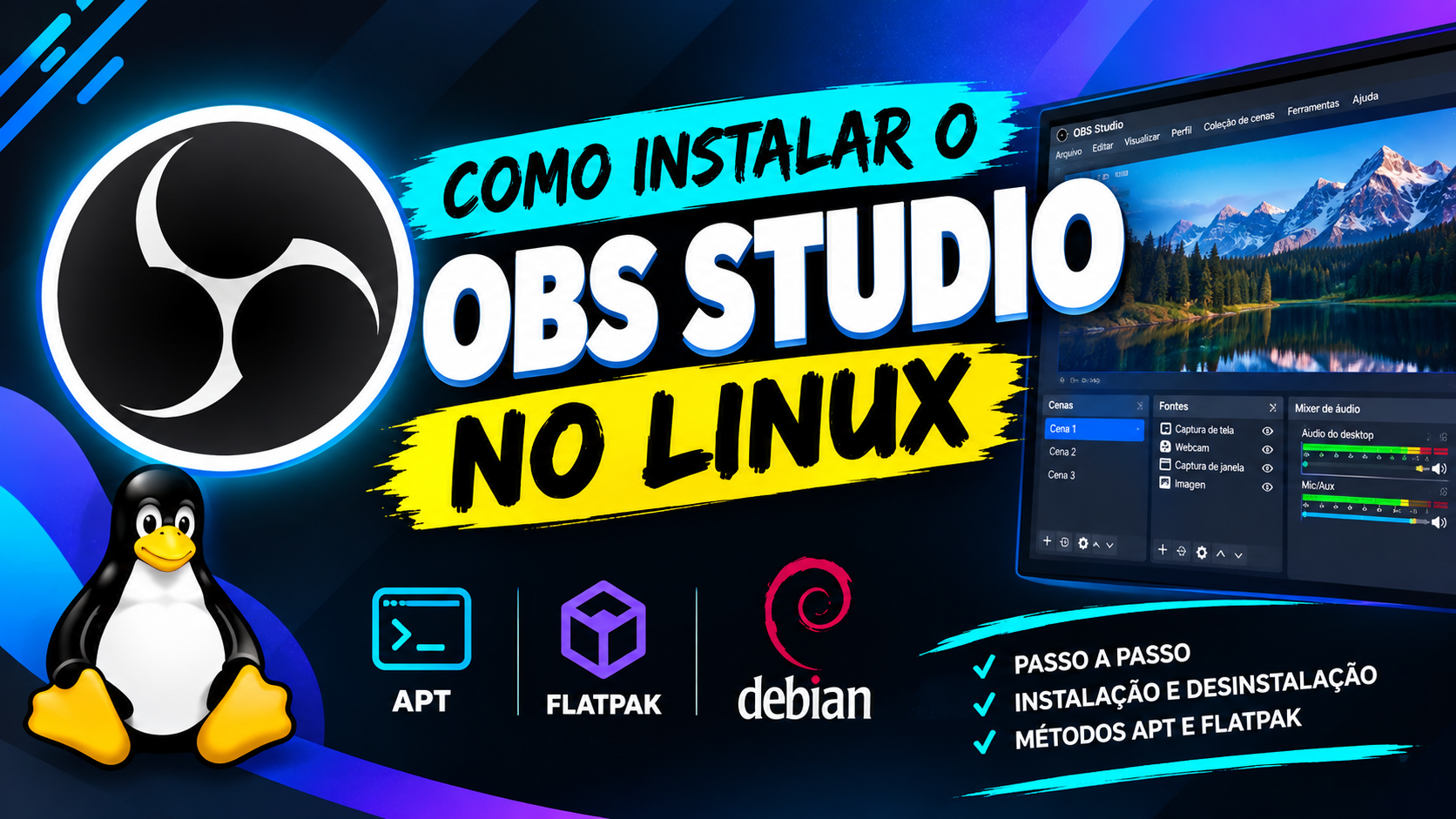
O OBS Studio é uma das ferramentas mais conhecidas para gravação de tela e transmissão ao vivo. No Linux, ele pode ser instalado de diferentes maneiras, e no Debian existem duas opções interessantes: através dos repositórios oficiais usando o APT ou utilizando o Flatpak.
Neste tutorial, vamos mostrar como instalar e também como remover completamente o OBS Studio das duas formas.
O que é o OBS Studio?
O OBS Studio é um software gratuito e de código aberto para gravação de vídeo e transmissão ao vivo.
Com ele é possível:
- Gravar a tela do computador;
- Gravar uma janela específica;
- Capturar webcam;
- Gravar microfone;
- Capturar o áudio do sistema;
- Criar cenas com diferentes fontes;
- Fazer transmissões ao vivo;
- Produzir tutoriais e videoaulas.
Para quem trabalha com tecnologia, programação ou produção de conteúdo, o OBS é especialmente útil para criar demonstrações de sistemas, aulas e tutoriais.
Videoaula
Preparamos uma vídeo-aula explicando passo-a-passo para você, confira abaixo:
Método 1: Instalando o OBS Studio pelo APT
A primeira opção é utilizar os próprios repositórios do Debian.
Essa é uma opção interessante porque o programa fica integrado ao sistema de gerenciamento de pacotes do Debian.
1. Atualize a lista de pacotes
Abra o terminal e execute:
sudo apt update
Esse comando atualiza a lista de pacotes disponíveis nos repositórios configurados no sistema.
2. Instale o OBS Studio
Depois execute:
sudo apt install obs-studio
O APT irá verificar as dependências necessárias e instalar o OBS Studio junto com os pacotes necessários.
3. Abrindo o OBS Studio
Depois da instalação, você pode procurar por OBS Studio no menu de aplicativos.
Também é possível iniciar pelo terminal:
obs
Como verificar a instalação
Você pode verificar qual versão do OBS está disponível no sistema com:
apt policy obs-studio
Também pode verificar diretamente a versão instalada:
obs --version
Como desinstalar o OBS instalado pelo APT
Se você instalou o OBS utilizando:
sudo apt install obs-studio
existem duas formas principais de removê-lo.
Remover apenas o programa
sudo apt remove obs-studio
Essa opção remove o pacote do OBS, mas pode manter arquivos de configuração relacionados ao pacote.
Remover o programa e as configurações do pacote
Para uma remoção mais completa:
sudo apt purge obs-studio
O purge remove o pacote e também os arquivos de configuração gerenciados pelo APT.
O que é o apt autoremove?
Depois de remover um programa, podem existir dependências que foram instaladas automaticamente para ele e que não são mais necessárias por nenhum outro pacote.
É aí que entra o:
sudo apt autoremove
O APT verifica quais pacotes foram instalados como dependências automáticas e que atualmente não são mais necessários.
Por exemplo, você pode executar:
sudo apt purge obs-studio
sudo apt autoremove
Antes de realizar a remoção, o APT normalmente apresenta uma lista dos pacotes que pretende excluir.
É importante conferir essa lista antes de confirmar com Y.
O autoremove não significa simplesmente “apagar programas que não estou usando”. O APT utiliza as relações de dependência dos pacotes para determinar o que pode ser removido.
Método 2: Instalando o OBS Studio pelo Flatpak
Outra alternativa é utilizar o Flatpak.
O Flatpak permite instalar aplicativos de maneira mais independente do sistema, mantendo o aplicativo e boa parte de suas dependências isolados do restante da distribuição.
1. Verifique se o Flatpak está instalado
Execute:
flatpak --version
Se o comando não existir, instale o Flatpak:
sudo apt update
sudo apt install flatpak
2. Adicione o Flathub
O Flathub é um dos principais repositórios de aplicativos Flatpak.
Execute:
flatpak remote-add --if-not-exists flathub https://flathub.org/repo/flathub.flatpakrepo
3. Instale o OBS Studio
Agora instale o OBS:
flatpak install flathub com.obsproject.Studio
Durante a instalação, o Flatpak poderá solicitar confirmação para instalar o aplicativo e suas dependências.
4. Execute o OBS
Para abrir o programa pelo terminal:
flatpak run com.obsproject.Studio
Também é possível iniciar o OBS normalmente pelo menu de aplicativos do seu ambiente gráfico.
Como desinstalar o OBS instalado pelo Flatpak
Se você instalou o OBS usando:
flatpak install flathub com.obsproject.Studio
pode removê-lo com:
flatpak uninstall com.obsproject.Studio
Se quiser remover também os dados associados ao aplicativo:
flatpak uninstall --delete-data com.obsproject.Studio
Essa segunda opção é mais adequada quando você quer fazer uma limpeza mais completa dos dados armazenados pelo aplicativo.
Removendo dependências não utilizadas do Flatpak
Assim como acontece com o APT, podem existir runtimes ou componentes Flatpak que não são mais utilizados por nenhum aplicativo instalado.
Para verificar e remover componentes não utilizados:
flatpak uninstall --unused
Novamente, confira a lista apresentada antes de confirmar a remoção.
APT ou Flatpak: qual escolher?
As duas alternativas funcionam, mas possuem características diferentes.
| Característica | APT | Flatpak |
|---|---|---|
| Integração com Debian | Excelente | Boa |
| Instalação simples | Sim | Sim |
| Gerenciamento pelo sistema | Sim | Não, usa Flatpak |
| Isolamento do aplicativo | Menor | Maior |
| Atualizações | Pelo APT | Pelo Flatpak |
| Recomendado para ambiente Debian tradicional | Sim | Também é uma boa opção |
Para quem prefere manter o sistema o mais integrado possível ao Debian, o APT é uma escolha natural.
Já o Flatpak pode ser interessante para quem prefere obter aplicativos em um formato mais independente da distribuição e acompanhar versões disponibilizadas no Flathub.
Como saber qual método você utilizou?
Se você não lembra como instalou o OBS, pode verificar pelo APT:
apt policy obs-studio
E pelo Flatpak:
flatpak list | grep -i obs
Se o OBS aparecer no resultado do Flatpak, ele foi instalado através desse sistema.
Conclusão
Instalar o OBS Studio no Debian é relativamente simples e existem duas alternativas principais.
Se você utiliza o gerenciador de pacotes tradicional, pode instalar através do APT:
sudo apt update
sudo apt install obs-studio
Para remover:
sudo apt purge obs-studio
sudo apt autoremove
Já utilizando Flatpak:
flatpak install flathub com.obsproject.Studio
Para remover completamente os dados do aplicativo:
flatpak uninstall --delete-data com.obsproject.Studio
A escolha entre APT e Flatpak depende principalmente de como você prefere gerenciar seus aplicativos no Linux. Para um Debian mais tradicional, o APT oferece uma integração excelente com o sistema, enquanto o Flatpak oferece uma alternativa mais independente da distribuição.
E lembre-se: antes de executar comandos de remoção, sempre confira os pacotes que o sistema pretende excluir.
Jardel Morais
Jardel Morais é engenheiro de software formato pela Fatec de São Caetano. Iniciou a sua carreira em 2018.